Introduction au CSS
Le CSS est un langage qui permet de modifier l’esthétique du HTML, c’est lui qui rend les sites “jolis”. Du CSS s’écrit dans un fichier .css, il est ensuite relié au HTML via une balise <link> (dans la balise <head>) qui va charger son contenu :
<head>
    <meta charset="UTF-8">
    <meta name="viewport" content="width=device-width, initial-scale=1.0">
    <link rel="stylesheet" href="style.css">
    <title>My site</title>
</head>
Dans cet exemple, la balise link charge le fichier style.css.
créer un fichier HTML avec ce contenu :
<!doctype html>
<html lang="fr">
 <head>
   <meta charset="UTF-8" />
   <meta name="viewport" content="width=device-width, initial-scale=1.0" />
   <link rel="stylesheet" href="style.css" />
   <title>CSS</title>
 </head>
 <body>
   <h1>Hello world!</h1>
 </body>
</html>
Puis, dans le même dossier, créer le fichier style.css avec ce contenu :
h1 {
  color: blue;
}
Vous devriez voir Hello world! écrit en bleu.
Que signifie le code dans style.css :
h1 { ... }: sélectionne toutes les balises<h1>des fichiers dans lesquels je suis chargée et applique les modifications listées entres les{ ... }color: blue;: met la couleur en bleu.
Les modificateurs
Il existe pleins de modificateurs, les plus courants sont :
- couleur du texte :
color: #ffff; - changer la couleur du fond :
background-color: rgb(170, 129, 206); - définir la largeur :
width: 100%;- cette largeur peut aussi être définie en pixels (
18px)
- cette largeur peut aussi être définie en pixels (
- définir la hauteur :
height: 100px;- mais peut aussi être exprimé en :
vh: avec100vhqui correspond à la taille de l’écran%:50%, ne fonctionne que si la balise parente à une hauteur définie
- mais peut aussi être exprimé en :
- ajouter une bordure :
border: 2px solid red;2pxcorrespond à son épaisseursolidpour que la bordure soit visiblered: sa couleur (on peut aussi l’écrire enrgb(...))
- arrondir les bords d’une bordure :
border-radius: 10px;10px: plus la valeur est grande, plus les bords seront arrondis
- taille du texte :
font-size: 32px;- par défaut, le texte est en
16pxBien évidemment, il en existe pleins d’autres.
- par défaut, le texte est en
margin et padding
Prenons une balise <h1>title</h1> avec une bordure :
- si on lui ajoute du padding : on augmente l’espace entre son contenu et la bordure
- si on lui ajoute du margin : on augmente l’espace entre la bordure et toute autre balise voisine
Le padding fait grossir une balise, le margin l’éloigne des balises voisines.
pour mettre du padding :
padding: 10px; : 10px de chaque côté
padding: 1px 2px 3px 4px; : 1px en haut, 2px à droite, 3px en bas et 4px à gauche
padding-top: 10px; : 10px que en haut
padding-bottom: 10px; : 10px que en bas
padding-right: 10px; : 10px que à droite
padding-left: 10px; : 10px que à gauche
pour mettre du margin, c’est exactement la même chose, il suffit de changer le mot clé padding en margin.
Exercice 1 - Le sommeil
Recopier ce code HTML:
<!doctype html>
<html lang="fr">
  <head>
    <meta charset="UTF-8" />
    <meta name="viewport" content="width=device-width, initial-scale=1.0" />
    <link rel="stylesheet" href="style.css" />
    <title>Sommeil</title>
  </head>
  <body>
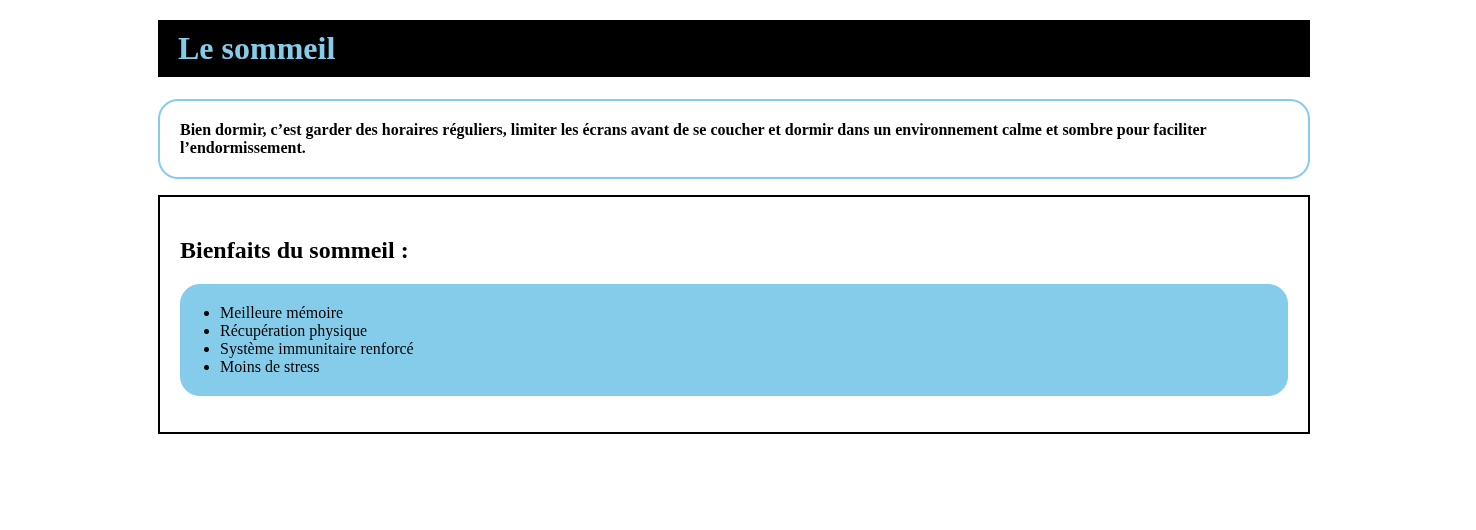
    <h1>Le sommeil</h1>
    <p>
      Bien dormir, c’est garder des horaires réguliers, limiter les écrans avant
      de se coucher et dormir dans un environnement calme et sombre pour
      faciliter l’endormissement.
    </p>
    <section>
      <h2>Bienfaits du sommeil :</h2>
      <ul>
        <li>Meilleure mémoire</li>
        <li>Récupération physique</li>
        <li>Système immunitaire renforcé</li>
        <li>Moins de stress</li>
      </ul>
    </section>
  </body>
</html>
Puis reproduisez cette page :
Les sélecteurs
Pour l’instant, vous n’avez vu que le sélecteur NOM_DE_BALISE { ... } mais il en existe d’autres. Pour les apprendre et les maîtriser, réalisez les 11 premiers niveaux sur css diner.
Les afficheurs
Deux afficheurs sont importants à connaître :
display: blockdisplay: flex
display: block vous le connaissez déjà, beaucoup de balises l’ont par défaut mais display: flex peut être technique, c’est pourquoi vous devriez réaliser les 7 premiers niveaux sur flex-box-froggy.
Exercice 2 - Mon app
Code HTML à recopier :
<!doctype html>
<html lang="fr">
<head>
<meta charset="UTF-8" />
<meta name="viewport" content="width=device-width, initial-scale=1.0" />
<link rel="stylesheet" href="style.css" />
<title>Mon app</title>
</head>
<body>
<header>
<div>MonApp</div>
<nav>
<a href="#">Accueil</a>
<a href="#">Profil</a>
<a href="#">Déconnexion</a>
</nav>
</header>
<aside>
<ul>
<li>Tableau de bord</li>
<li>Projets</li>
<li>Messages</li>
<li>Paramètres</li>
</ul>
</aside>
<main>
<h1>Bienvenue !</h1>
<section>
<div>
<h3>Projet A</h3>
<p>En cours de développement...</p>
<button>Voir</button>
</div>
<div>
<h3>Projet B</h3>
<p>Terminé hier.</p>
<button>Voir</button>
</div>
<div>
<h3>Projet C</h3>
<p>En attente de validation.</p>
<button>Voir</button>
</div>
</section>
</main>
<footer>
<p>© 2026 - Créé avec Flex & Grid</p>
</footer>
</body>
</html>
Reproduisez cette page :
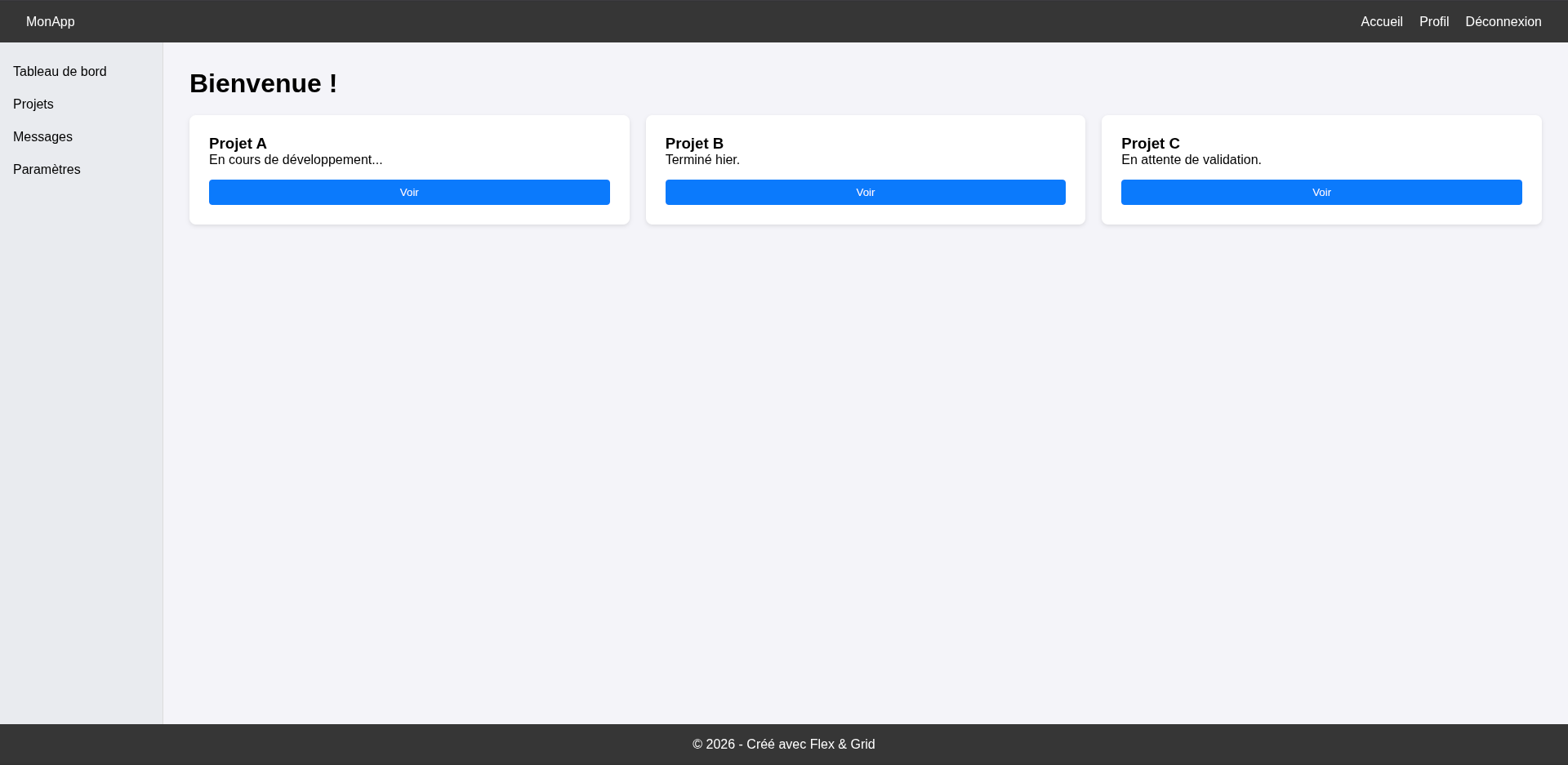
Vous avez le droit de modifier le HTML uniquement pour :
- ajouter des classes
- ajouter des id Vous n’avez pas le droit d’ajouter ou d’enlever des balises.
Bonus pour s’exercer
Vous pouvez pouvez aller sur des sites d’entreprises et essayer de reproduire leur page d’accueil.